Dein Meshtastic-Gerät ist da, die Antenne sitzt, die App ist installiert – und jetzt? Dieser Artikel führt durch die Einstellungen, auf die es am Anfang ankommt: Region, Name und Rolle, Hop-Limit, Kanäle mit eigenem Schlüssel und die Frage, ob und wie genau du deine Position teilst. Wie das Netz Nachrichten weiterreicht, erklärt der Einstieg in diese Reihe. Was hier steht, gilt für die Meshtastic-Dokumentation Version 2.8.
Das Wichtigste in Kürze
- Ohne eingestellte Region sendet das Gerät nichts – in Deutschland wählst du EU_868.
- Lass die Rolle auf „Client“. „Router“ gehört nur an außergewöhnlich gute, feste Standorte.
- Das Hop-Limit bleibt auf 3. Mehr Sprünge kosten Sendezeit und lösen selten ein Problem.
- Den Hauptkanal kann jeder mitlesen. Für Privates legst du einen Kanal mit zufälligem Schlüssel an.
- Ob und wie genau deine Position ins Netz geht, stellst du je Kanal ein – bis hin zu „nie“.
Vor dem Start: App verbinden
Zum Einrichten brauchst du eine der Meshtastic-Anwendungen: die App für Android, die App für iPhone, iPad und Mac oder den Web-Client im Browser. Mit dem Funkgerät verbinden sie sich in der Regel per Bluetooth. Welche Geräteart zu dir passt und warum du ein Funkgerät nie ohne Antenne einschaltest, steht im Artikel LoRa-Mesh-Gerät wählen.
Die Einstellungen sind in Bereiche gegliedert: „LoRa“ für den Funk, „Device“ für die Rolle, „Channels“ für die Kanäle und „Position“ für den Standort. Je nach App heißen die Menüs etwas anders, und die Apps werden laufend überarbeitet. Gehe die Schritte am besten in der Reihenfolge dieses Artikels durch.
Schritt 1: Region EU_868 einstellen
Die wichtigste Einstellung kommt zuerst. Ab Werk steht die Region auf „unset“, also auf nicht gesetzt. Solange das so ist, zeigt das Gerät laut Dokumentation einen Hinweis und sendet überhaupt nichts. Für Deutschland wählst du in den LoRa-Einstellungen „EU_868“. Die Region legt fest, in welchem Frequenzbereich und mit welchen Grenzen dein Gerät funkt.
Damit sich Geräte in einem Netz voll verstehen, müssen laut Meshtastic Region und Modem-Voreinstellung übereinstimmen. Voreingestellt ist „LONG_FAST“, nach der Dokumentation eine gute Mischung aus Geschwindigkeit und Reichweite für die meisten Nutzer. Lass sie so, solange in deiner Gegend niemand etwas anderes vereinbart hat – sonst hörst du die anderen nicht.
Achtung Zwei Einstellungen lässt du in Ruhe. Die Sendeleistung bleibt auf 0, dann nutzt das Gerät seine voreingestellte Leistung – so empfiehlt es Meshtastic für die meisten Fälle. Und „Override Duty Cycle Limit“ bleibt aus: Diese Option hebt die Sendezeit-Sperre für Europa auf, und Meshtastic warnt selbst, dass du damit gegen Vorschriften verstoßen kannst. Welche Grenzen in Deutschland gelten, erklärt der Artikel LoRa-Mesh in Deutschland: was ohne Lizenz erlaubt ist.
Schritt 2: Name und Rolle festlegen
Dein Gerät meldet sich mit einem langen und einem kurzen Namen im Netz – voreingestellt alle drei Stunden und zusätzlich, sobald es ein Gerät hört, das es noch nicht kennt. Diese Namen sieht jeder in Reichweite. Nimm deshalb einen Spitznamen statt deines vollen Namens oder deiner Adresse; das ist unsere Empfehlung, keine Vorgabe des Projekts.
Die Rolle bestimmt, ob und wie dein Gerät Nachrichten anderer weiterleitet. Voreingestellt ist „Client“: Das Gerät sendet eine Nachricht weiter, wenn noch kein anderes Gerät das getan hat. Meshtastic hält diese Rolle für die richtige in der überwältigenden Mehrheit der Fälle; wer unsicher ist, bleibt dabei. Auch ein Client leitet also weiter – ein Missverständnis an dieser Stelle hat laut Projekt schon manche zur falschen Rolle „Router“ verleitet.
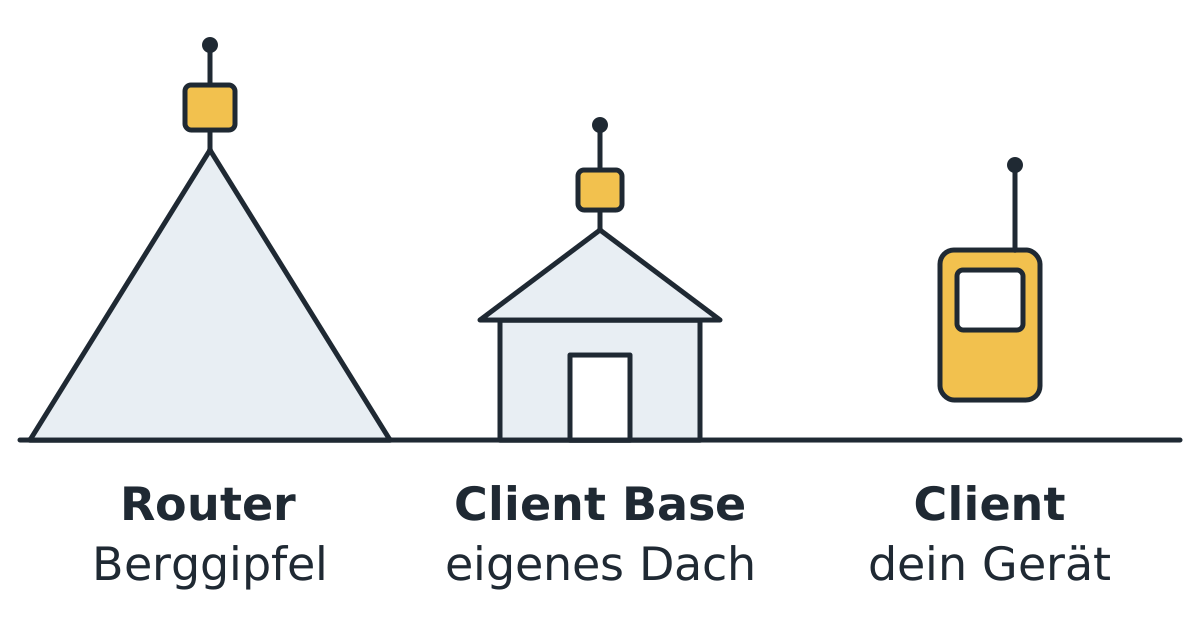
Für zwei Fälle gibt es passende Alternativen. Hast du mehrere Geräte, rät Meshtastic, eines als „Client“ oder „Client Base“ zu betreiben und die übrigen auf „Client Mute“ zu stellen: Sie leiten nichts weiter und schonen so die gemeinsame Sendezeit. „Client Base“ ist für deinen eigenen, besser platzierten Knoten auf Dachboden oder Dach gedacht. Er leitet Nachrichten von und zu den Geräten, die du dort als Favoriten markierst, immer weiter und behandelt alles andere wie ein Client.
| Rolle | Wofür | Leitet weiter |
|---|---|---|
| Client (Standard) | dein Gerät zum Schreiben | wenn noch kein anderes Gerät weitergeleitet hat |
| Client Mute | weitere eigene Geräte | nie |
| Client Base | eigener Knoten auf Dachboden oder Dach | für Favoriten immer, sonst wie Client |
| Router | fester Knoten an einem außergewöhnlich günstigen Standort | immer, jedes Paket einmal |
| Repeater | seit Firmware 2.7.11 veraltet | – |
Warum „Router“ nur an wirklich gute Standorte gehört
„Router“ klingt nach der besseren Wahl, ist es aber fast nie. Laut Meshtastic eignet sich die Rolle nur für fest stehende Geräte an außergewöhnlich strategischen Standorten; als Beispiel nennt das Projekt eher einen Turm auf einem Berggipfel als ein hohes Gebäude. Ein Router sendet jedes Paket weiter, und zwar immer, und drängelt sich dabei vor die anderen Geräte. Mit dieser Rolle entscheidest du also für alle Nachbarn mit, dass sie deinen Knoten bevorzugen.
Die frühere, ähnlich arbeitende Rolle „Repeater“ gilt laut Dokumentation seit Firmware 2.7.11 als veraltet. Für den Knoten auf deinem eigenen Dach ist „Client Base“ gedacht, nicht „Router“. Steht ein Router an einer schlechten Stelle, schadet er dem Netz. Meshtastic nennt drei Folgen:
- Mehr Zusammenstöße: Stehen mehrere Router nah beieinander, senden sie womöglich gleichzeitig. Nachrichten kommen dann nur noch sporadisch an.
- Weniger Reichweite: Ein schlecht platzierter Router verbraucht einen Sprung, bevor die Nachricht einen besser gelegenen Knoten erreicht. Stehen viele Router etwa in einem Tal, sind alle Sprünge aufgebraucht, bevor die Nachricht über einen Knoten auf dem Berg ans Ziel käme.
- Einbahnstraßen: Eine Gruppe erreicht eine andere, deren Antworten kommen aber nicht zurück.
Tipp Auf ein Gerät, das unbeaufsichtigt irgendwo steht, gehört laut Meshtastic kein privater Kanalschlüssel: Wer an das Gerät herankommt, kann den Schlüssel auslesen. Nachrichten privater Kanäle leitet es trotzdem weiter, auch wenn es sie nicht entschlüsseln kann.
Schritt 3: Hop-Limit auf 3 lassen
Das Hop-Limit legt fest, über wie viele Sprünge eine Nachricht höchstens weitergereicht wird. Voreingestellt sind 3, mehr als 7 lässt die Firmware nicht zu. Die Dokumentation ist hier ungewöhnlich deutlich: 3 reiche für die meisten Anwendungen – „wirklich, 3 ist genug“.
Die Versuchung ist groß, den Wert hochzusetzen, wenn Nachrichten nicht ankommen. Meshtastic beschreibt genau diese Reaktion als Teil des Problems: Ein höheres Hop-Limit verbraucht mehr Sendezeit und verstopft das Netz weiter. Kommen deine Nachrichten nicht an, liegt es nach unserer Einschätzung meist eher an fehlenden oder ungünstig platzierten Knoten als an zu wenigen Sprüngen.
Schritt 4: Kanäle und Schlüssel
Ab Werk hat dein Gerät einen Hauptkanal. Er ist zwar verschlüsselt, aber mit einem einfachen, allgemein bekannten Schlüssel, der im Quelltext von Meshtastic steht – mitlesen kann also jeder. Über diesen Kanal gehen laut Dokumentation auch die regelmäßigen Meldungen deines Geräts, etwa Position und Messwerte.
Den Hauptkanal lässt du am besten, wie er ist. Ohne einen Kanal mit dem Standardschlüssel kannst du laut Meshtastic nicht mehr mit den Geräten schreiben, die ihn noch nutzen. Auch seinen Namen änderst du nicht leichtfertig: Aus ihm berechnet das Gerät, auf welcher Frequenz genau es sendet.
Für Privates legst du zusätzlich einen weiteren Kanal an; insgesamt sind acht Kanäle möglich. Der Name muss kürzer als 12 Byte sein, und Name und Schlüssel müssen bei allen Beteiligten genau übereinstimmen. Als Schlüssel nimmst du einen zufällig erzeugten: Meshtastic erlaubt 16 Byte (AES128) oder 32 Byte (AES256), und die Einstellung „random“ erzeugt laut Dokumentation einen sicheren 256-Bit-Schlüssel für private Kommunikation. Die einfachen Kurzschlüssel, die sich ebenfalls wählen lassen, sind dagegen öffentlich bekannt. Den Schlüssel gibst du nur an die Menschen weiter, die mitlesen sollen – am besten persönlich.
Auch ein privater Kanal ist kein Tresor. Meshtastic sagt selbst, dass seine Verschlüsselung nicht so sicher ist wie etwa bei Signal. Wer später an den Schlüssel kommt, etwa über ein gestohlenes Gerät, kann aufgezeichnete Nachrichten nachträglich lesen, auch wenn du sie bei dir gelöscht hast. Das Projekt rät deshalb, Kanalschlüssel von Zeit zu Zeit zu wechseln. Besser geschützt sind Direktnachrichten an eine einzelne Person – aber nur, wenn beide Geräte mindestens Firmware 2.5.0 haben und ihre Schlüssel bereits ausgetauscht sind. Dann werden sie mit dem Schlüssel des Empfängers verschlüsselt und vom Absender signiert.
Schritt 5: Position teilen – oder nicht
Deine Position verrät viel: wo du wohnst, wann du unterwegs bist, wo du dich regelmäßig aufhältst. Sie ist eine sehr persönliche Angabe, und du entscheidest, wer sie sieht. Laut Dokumentation liefert sie entweder das Funkgerät selbst per GPS oder das damit verbundene Handy. Auch ein Gerät ohne eigenes GPS kann also deinen Standort senden.
Die regelmäßigen Positionsmeldungen laufen über den Hauptkanal – den, den jeder mitlesen kann. Ohne die voreingestellte „Smart“-Funktion sendet das Gerät seine Position alle 15 Minuten. Mit ihr meldet es sich öfter, wenn du dich bewegst, und seltener, wenn du stillstehst; voreingestellt frühestens, wenn du seit der letzten Meldung 100 Meter zurückgelegt hast.
Wie genau die Position über einen Kanal geht, stellst du je Kanal ein. Der Wert reicht von 0 bis 32: Bei 0 geht über diesen Kanal nie eine Position hinaus, bei 32 die volle Genauigkeit. Dazwischen wird sie vergröbert; die Apps bieten dafür eine Auswahl an Stufen an. Meshtastic nennt den Zweck ausdrücklich: Schutz der Privatsphäre.
Ein naheliegender Weg: Im öffentlichen Hauptkanal teilst du die Position gar nicht oder nur grob, im privaten Familienkanal so genau, wie ihr es braucht. Weil die regelmäßigen Meldungen laut Dokumentation über den Hauptkanal gehen, prüft ihr beim gemeinsamen Üben, ob eure Positionen im Familienkanal wirklich ankommen. Willst du gar keine Position senden, schaltest du außerdem den GPS-Modus des Geräts auf „Disabled“ und achtest darauf, ob die App den Standort deines Handys weitergibt. Für einen festen Knoten kannst du eine feste Position von Hand eintragen – dort genügt nach unserer Einschätzung eine ungefähre Angabe.
| Einstellung | Position ungefähr auf |
|---|---|
| 0 | wird nie gesendet |
| 11 | 11,7 km |
| 13 | 2,9 km |
| 16 | 364 m |
| 19 | 45 m |
| 32 | volle Genauigkeit |
Tipp Manche Knoten verbinden das Mesh über einen Dienst namens MQTT mit dem Internet. Ob deine Pakete dorthin weitergereicht werden sollen, regelt die Einstellung „OK to MQTT“; sie ist voreingestellt aus. Das ist laut Meshtastic aber nur eine höfliche Bitte an die anderen Geräte, kein technischer Schutz, und sie gilt nur für Kanäle mit Standardschlüssel.
Zum Schluss: kurz prüfen und gemeinsam üben
Bevor du dich auf dein Gerät verlässt, gehe diese Punkte einmal durch. Sie fassen die Schritte oben zusammen.
- Region: EU_868.
- Modem-Voreinstellung: LONG_FAST oder das, was in deiner Gegend üblich ist.
- Name: ein Spitzname, keine Adresse.
- Rolle: Client; weitere eigene Geräte Client Mute, eigener Dachknoten Client Base.
- Hop-Limit: 3.
- Sendeleistung 0, „Override Duty Cycle Limit“ aus.
- Hauptkanal: Name und Schlüssel unverändert, dazu ein privater Kanal mit zufälligem Schlüssel.
- Position: im Hauptkanal aus oder grob, im privaten Kanal nach Absprache.
Tipp Richtet eure Geräte gemeinsam ein, damit Kanalname und Schlüssel sicher übereinstimmen, und schickt euch Probenachrichten von den Orten, an denen ihr im Ernstfall seid. Welcher Kanal gilt, gehört in euren Familien-Notfallplan – den Schlüssel selbst schreibst du aber nicht auf einen Zettel, den jeder lesen kann.
Häufige Fragen
Warum sehe ich keine anderen Geräte?
Prüfe zuerst die Region: Ohne sie sendet das Gerät nicht. Dann müssen Region und Modem-Voreinstellung zu den anderen passen, und du brauchst einen Kanal mit dem Standardschlüssel, am einfachsten den unveränderten Hauptkanal. Und natürlich muss überhaupt ein anderes Gerät in Reichweite sein.
Soll ich mein Gerät auf „Router“ stellen, damit das Netz besser wird?
Fast nie. Meshtastic empfiehlt die Rolle nur für feste Knoten an außergewöhnlich günstigen Standorten; an einer schlechten Stelle verschlechtert ein Router das Netz. Für den eigenen Knoten auf dem Dach ist „Client Base“ gedacht.
Kann jemand meine Nachrichten im Hauptkanal lesen?
Ja. Der Hauptkanal nutzt ab Werk einen allgemein bekannten Schlüssel. Für private Nachrichten nimmst du einen eigenen Kanal mit zufälligem Schlüssel. Eine Direktnachricht ist nur dann geschützt, wenn beide Geräte mindestens Firmware 2.5.0 haben und ihre Schlüssel bereits ausgetauscht sind.
Muss ich meine Position teilen?
Nein, Meshtastic funktioniert auch ohne. Für die Uhrzeit braucht laut Dokumentation allerdings mindestens ein Gerät im Netz GPS, eine eingebaute Uhr oder eine Internetverbindung.
Quellen
- LoRa ConfigurationMeshtastic (Open-Source-Projekt), Dokumentation Version 2.8, abgerufen am 28.09.2026 · Region ab Werk nicht gesetzt, dann kein Senden; EU_868; gleiche Region und Modem-Voreinstellung nötig; LONG_FAST als Standard; Max Hops höchstens 7, Standard 3 („Really, 3 is fine“); Sendeleistung 0; Override Duty Cycle Limit mit Warnung; OK to MQTT standardmäßig aus, nur höfliche Bitte
- Device ConfigurationMeshtastic (Open-Source-Projekt), Dokumentation Version 2.8, abgerufen am 28.09.2026 · Rollen Client (Standard), Client Mute, Client Base, Router; Repeater seit Firmware 2.7.11 veraltet (Fußnote 1); NodeInfo mit langem und kurzem Namen, Standard alle 3 Stunden und bei unbekannten Geräten; Bluetooth als übliche Verbindung zum Handy
- Choosing The Right Device RoleMeshtastic (Open-Source-Projekt), Blog, zuletzt aktualisiert am 24.09.2025, abgerufen am 28.09.2026 · Client für die überwältigende Mehrheit der Fälle; mehrere Geräte: eines Client oder Client Base, Rest Client Mute; Router nur für feste Geräte an extrem strategischen Standorten (Turm auf Berggipfel statt hohes Gebäude); Folgen falsch platzierter Router: Kollisionen, verbrauchte Sprünge, einseitige Verbindungen; höheres Hop-Limit erhöht die Last
- Channel ConfigurationMeshtastic (Open-Source-Projekt), Dokumentation Version 2.8, abgerufen am 28.09.2026 · Acht Kanäle (Index 0–7); Positionen und Messwerte über den Hauptkanal; Name des Hauptkanals bestimmt die Frequenz; Name unter 12 Byte, Name und Schlüssel müssen übereinstimmen; Schlüssel 16 Byte (AES128) oder 32 Byte (AES256), „random“ erzeugt 256-Bit-Schlüssel, einfache Schlüssel öffentlich bekannt; Positionsgenauigkeit je Kanal 0–32 mit Tabelle
- Meshtastic EncryptionMeshtastic (Open-Source-Projekt), Dokumentation Version 2.8, abgerufen am 28.09.2026 · Hauptkanal mit bekanntem Schlüssel; ohne Kanal mit Standardschlüssel keine Verständigung mit dessen Nutzern; nicht so sicher wie Signal, keine Perfect Forward Secrecy, spätere Entschlüsselung bei bekanntem Schlüssel; Schlüssel regelmäßig wechseln; keine privaten Kanäle auf unbeaufsichtigten Knoten; Direktnachrichten seit 2.5 mit Schlüsselpaar und Signatur
- Position ConfigurationMeshtastic (Open-Source-Projekt), Dokumentation Version 2.8, abgerufen am 28.09.2026 · Position vom Funkgerät oder vom verbundenen Handy; Position nicht nötig, Uhrzeit braucht GPS, Uhr oder Internet im Netz; GPS-Modus Disabled; Smart-Funktion Standard an, Mindeststrecke 100 m; ohne Smart-Funktion alle 15 Minuten; feste Position von Hand